Python基础
001 - 安装和环境搭建
002 - Hello World
003 - 变量和简单数据类型
004 - 运算符
005 - 数字
006 - 字符串
007 - 列表
008 - 字典
009 - for & if & while
010 - 函数
011 - 类与对象
Python基础-从入门到实践
-
+
首页
001 - 安装和环境搭建
**这里主要整理Windows环境安装Python和搭建相关环境,Linux上的操作会在服务器运维相关知识点进行整理。** > 安装和环境搭建在程序中相当于创世的第一步,基于语言开发者构筑的基础世界,克隆一个可操作的空白世界 <img src="/media/202103/2021-03-30_151915.png" height="300" width="300" > <br> --- # 下载对应版本的Python 外网原因,下载可能偏慢,这里提供一个[32位的Python3.7.4版本安装包](https://www.eatqionline.top:8002/study/%E5%AE%89%E8%A3%85%E5%8C%85/python-3.7.4%EF%BC%8832%EF%BC%89.exe),其他版本需要自行去官网下载。 因为目前学习使用的是Python3.7+的版本,Python2.X 和 Python3.X 存在较大变化,如果要依照笔记后面的相关记录进行操作,最好选用同版本或更高版本。 ### 查看自己的电脑系统 > 想要创世,当然要知道自己的神格属性(电脑属性)是什么 在计算机神系中,分为32位神系和64位神系。 32位系统 --> 最大寻址空间是2的32次方 = 4294967296(bit)= 4(GB)左右 64位系统 --> 最大寻址空间为2的64次方 = 4294967296(bit)的32次方,数值大于1亿GB 一代新神换旧神,当然术法就会发生革新,更厉害的64位可以向下兼容32位的神术(软件) <br> --- > 不会吧!你还不知道自己电脑的是多少位的吗?(当然,现在世面上一般都是64位的了) <img src="/media/202103/2021-03-30_152731.png" height="200" width="200" > 随便打开一个文件夹(文件资源管理器),在左侧栏找到此电脑或者我的电脑,鼠标右键展开点击属性。 或者直接:控制面板 --> 系统和安全 --> 系统,即可查看到自己电脑的系统类型 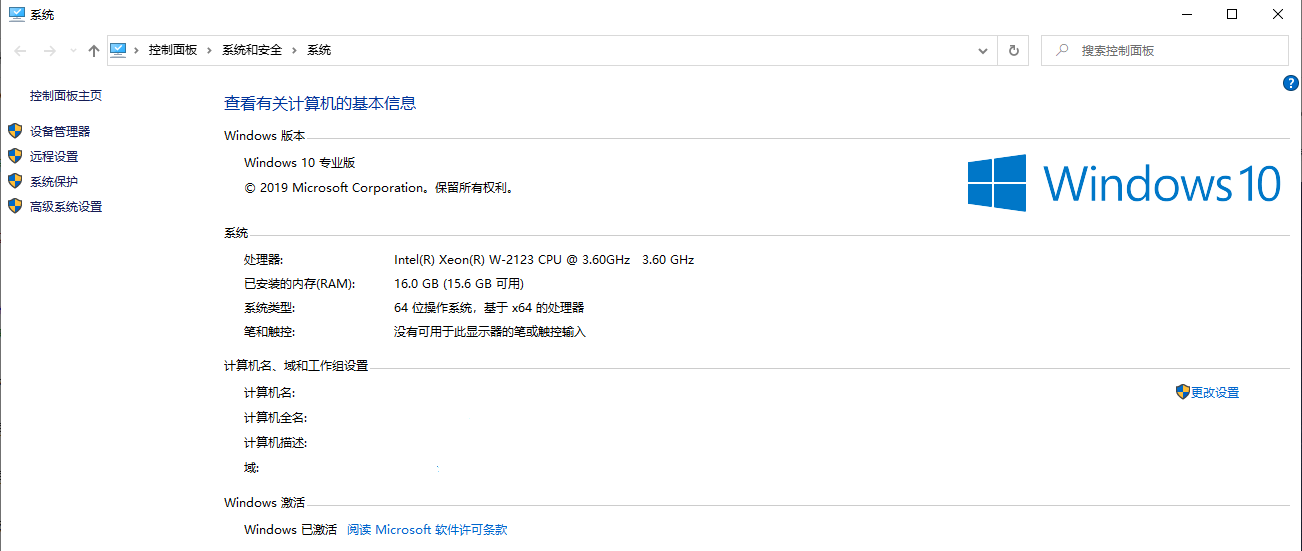 ### 下载Python ➡ [官方下载地址](https://www.python.org/downloads/) 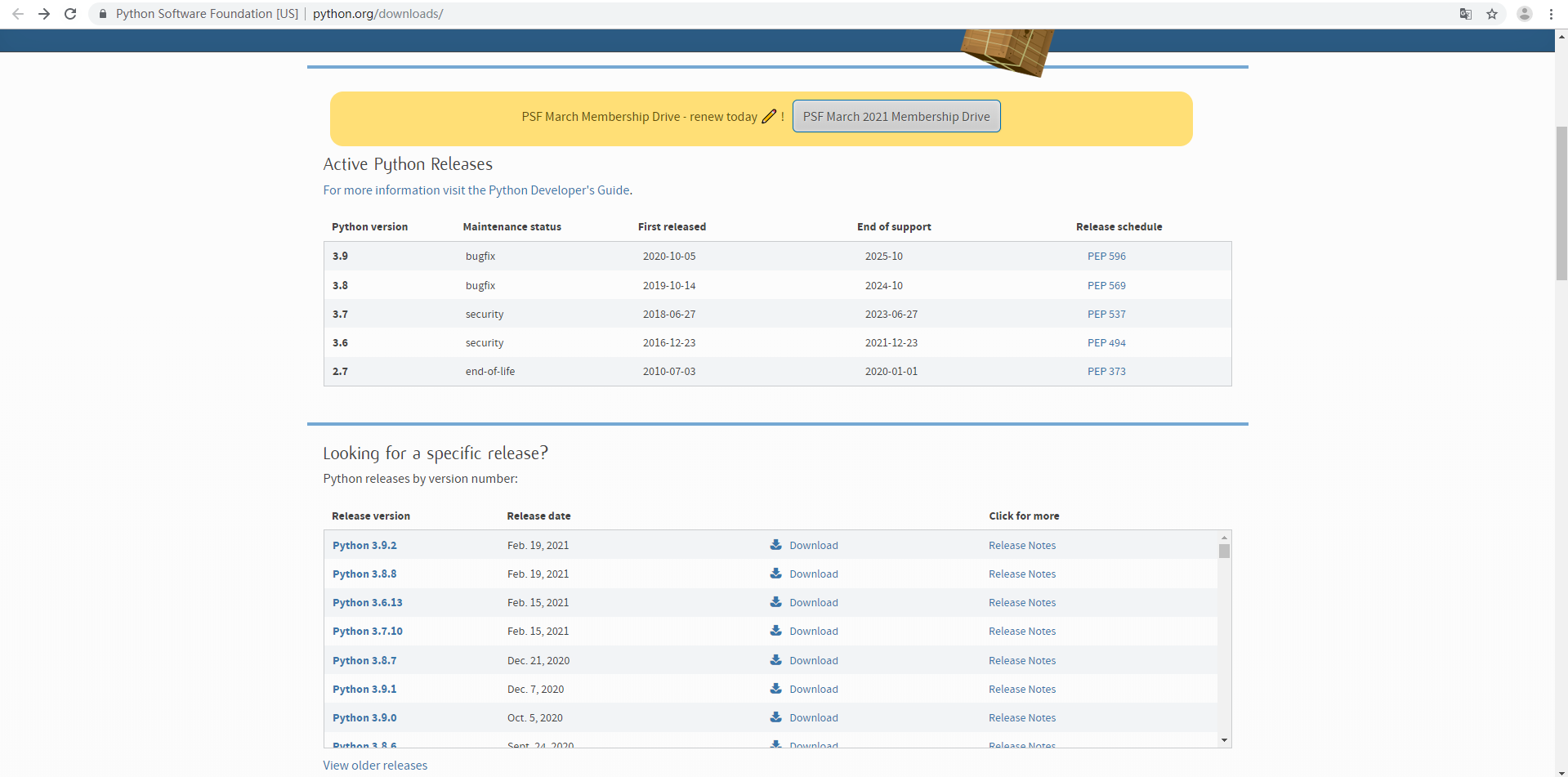 选好自己想要的版本后,点击**Download**,跳转到对应页面后选择适合自己电脑位数的安装包。 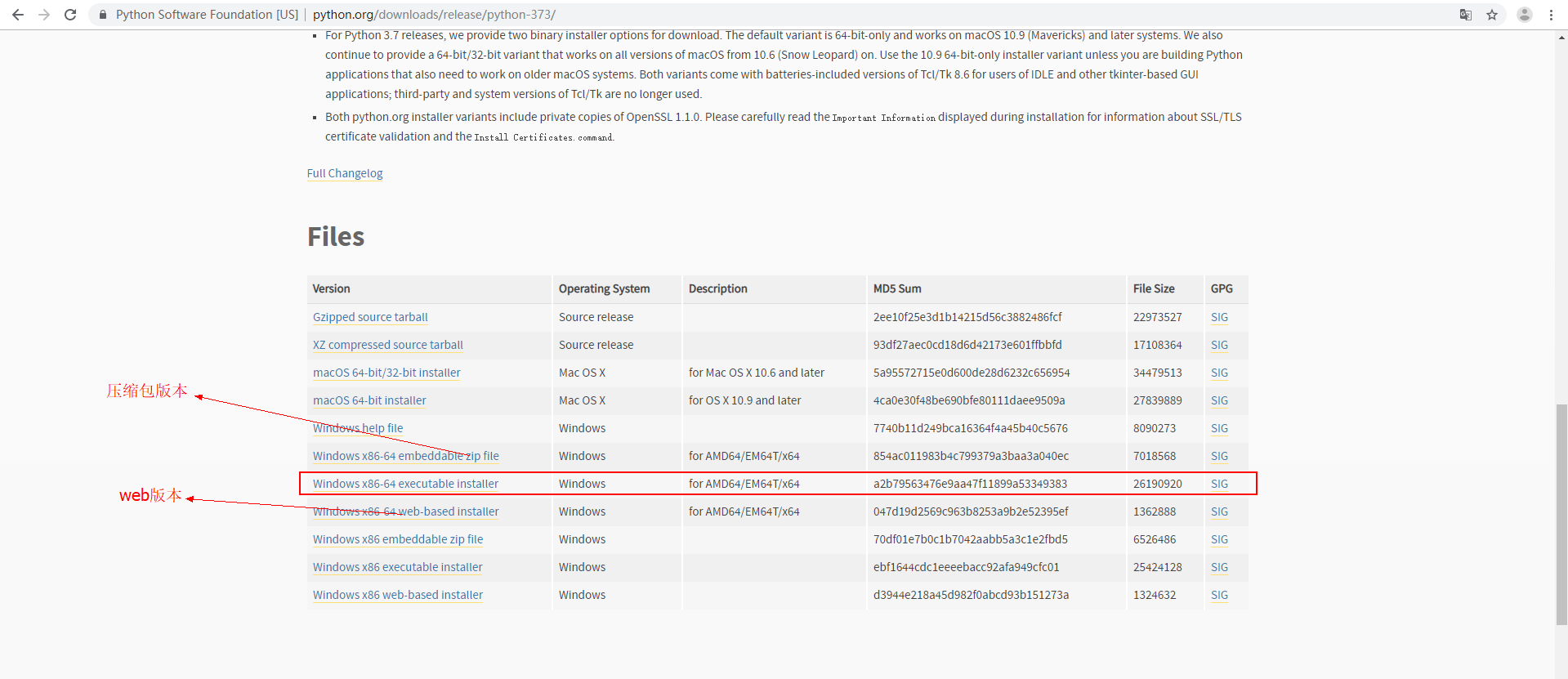 --- # 安装Python <img src="/media/202103/2021-03-30_160849.png" height="400" width="400" > 因为我懒得把本地的卸载了,上网找了几张操作图 <img src="/media/202103/2021-03-30_161202.png" height="400" width="400" > 记得勾选path,这里是把python加入到环境变量,这时候我们才能在终端的时候输入python相关指令默认指向对应路径的python <img src="/media/202103/2021-03-30_161417.png" height="400" width="400" > 到这步记得勾选为所有用户安装,不然的话可能每次运行相关文件都需要管理员权限。 至于路径,默认不放在C盘,不然重装一下C盘的东西就没了,也影响运行。 安装好了后我们到Win+R --> cmd --> 终端 --> python 进入python编程环境 <img src="/media/202103/2021-03-30_161747.png" height="200" width="300" > <br> <img src="/media/202103/2021-03-30_161814.png" height="200" width="300" > <br> <img src="/media/202103/2021-03-30_161905.png" height="200" width="800" > <br> --- # 安装代码编辑器 > 我们安装好python后,当然也要选一款用来编写代码的编辑器来帮助我们进行相关的作业 这里提供一个版本的[VsCode安装包](https://www.eatqionline.top:8002/study/%E5%AE%89%E8%A3%85%E5%8C%85/VSCodeUserSetup-x64-1.48.2.exe)节省下载时间。 ### VS Code配置中文 Ctrl+Shift+P 输入:configure language ### 下载python相关插件  --- # pip换国内镜像源 > 使用python的一大原因就是它有N多的第三方库,换个pip镜像源能让我们更好的下载这些第三方库 文件资源管理器上框输入:%HOMEPATH% 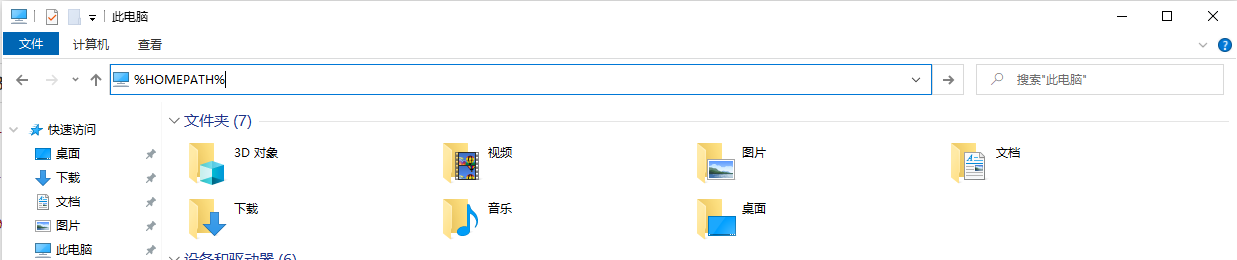 路径下创建名为 pip 的配置文件夹  在文件夹中创建一个[pip.ini](https://www.eatqionline.top:8002/study/%E8%B5%84%E6%BA%90/pip.ini) 写入下面内容 [global] index-url = https://pypi.tuna.tsinghua.edu.cn/simple [install] trusted-host = https://pypi.tuna.tsinghua.edu.cn 也可以选用一些其他的镜像源,比如豆瓣的镜像资源:https://pypi.doubanio.com/simple
Samle
2022年12月2日 14:46
分享文档
收藏文档
上一篇
下一篇
微信扫一扫
复制链接
手机扫一扫进行分享
复制链接
关于 MrDoc
伊起知库MrDoc
是
州的先生
开发并开源的在线文档系统,其适合作为个人和小型团队的云笔记、文档和知识库管理工具。
如果伊起知库给你或你的团队带来了帮助,欢迎对作者进行一些打赏捐助,这将有力支持作者持续投入精力更新和维护伊起知库,感谢你的捐助!
>>>捐助鸣谢列表
微信
支付宝
QQ
PayPal
Markdown文件
分享
链接
类型
密码
更新密码